Guide d'utilisation de Montix
Installation
- Installez Adobe Premiere Pro, Davinci Resolve (gratuit) ou encore Capcut !
Les 3 modes de Montix
I. Mode Audio seul
Ce mode permet d'ôter les silences dans les audios non montés.
- Sélectionnez le mode "Audio".
- Ne joignez ni vidéos illustratives ni musique.
- Cliquez sur "Envoyer" et vous recevrez l'audio découpé dans votre boîte ! (Vous ne verrez pas les coupures dans un logiciel de montage, il s'agit simplement d'un fichier audio)
II. Mode Audio + vidéos illustratives
Ce mode permet de découper l'audio et d'ajouter des vidéos illustratives (rushs) dans un style de vlog pour obtenir une vidéo totalement montée !
- Sélectionnez le mode "Audio"
- Joignez vos vidéos illustratives et votre audio. Notez qu'il est possible de glisser-déposer une vidéo afin de traiter uniquement son audio.
- Assurez-vous de mettre autant de vidéos illustratives qu'il y a de secondes dans l'audio.
- Joignez, si vous le voulez, une musique de fond. (! Les musiques ne sont pas encore prises en compte avec Capcut !)
- Cliquez sur "Envoyer" et vous recevrez le montage dans votre boîte !
- Suivez enfin les instructions jointes au courriel.
III. Mode Vidéo + vidéos illustratives
Ce mode permet de découper les silences d'une vidéo et d'ajouter quelques vidéos illustratives ci et là.
- Sélectionnez le mode "Vidéo".
- Joignez vos vidéos illustratives et votre vidéo principale.
- Joignez, si vous le voulez, une musique de fond. (! Les musiques ne sont pas encore prises en compte avec Capcut !)
- Cliquez sur "Envoyer" et vous recevrez le montage dans votre boîte !
- Suivez enfin les instructions jointes au courriel.
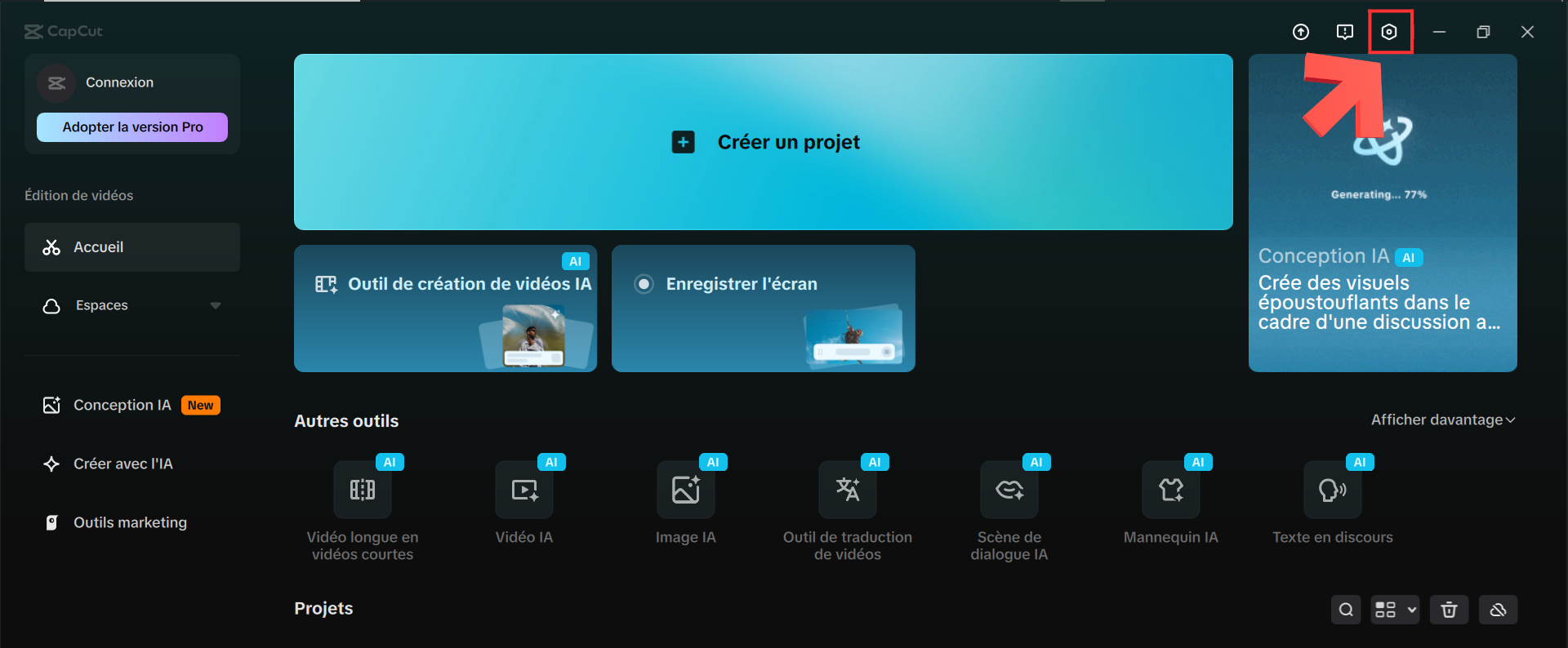
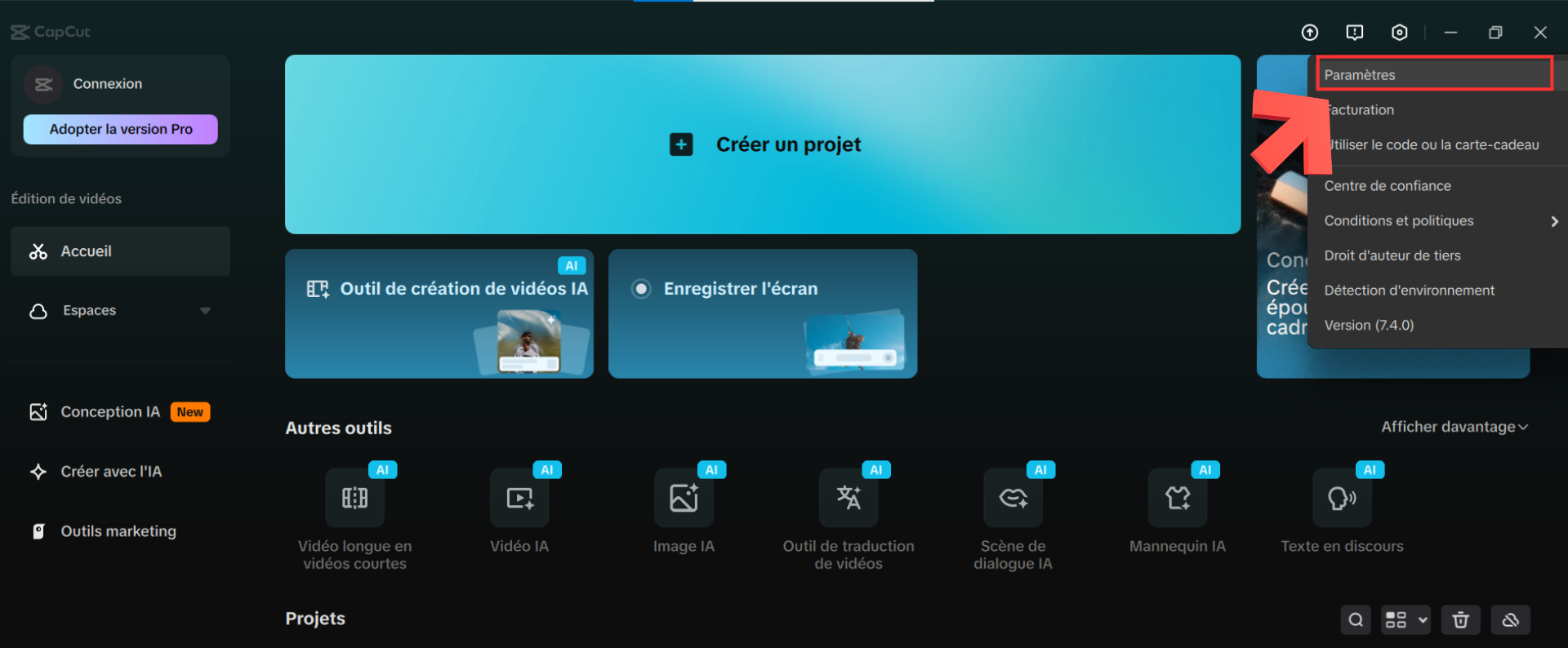
Comment trouver votre dossier des brouillons dans Capcut ?
- Ouvrez Capcut.
- Cliquez sur le bouton en haut à droite
- Cliquez ensuite sur Paramètres
- Le nom à insérer se trouve ici :
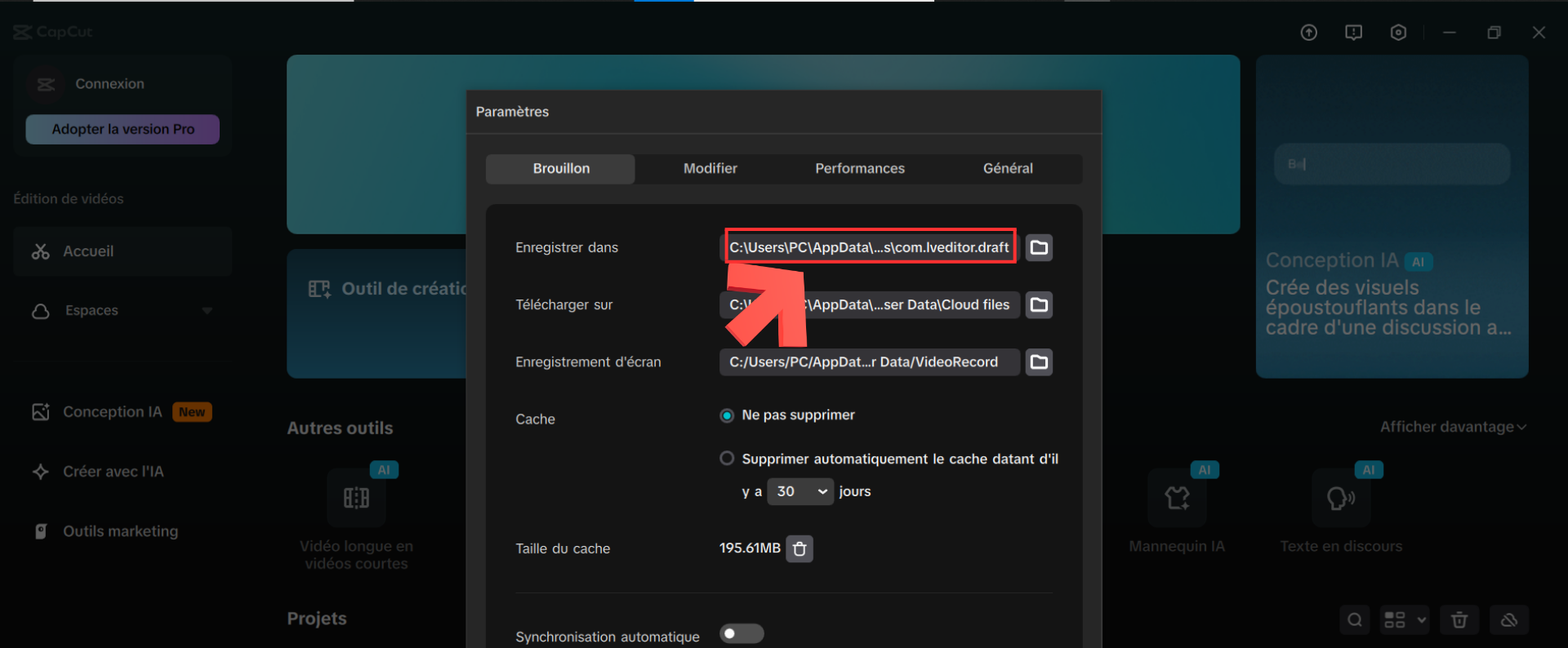 Vous pouvez copier le chemin en ouvrant l'explorateur de fichiers en cliquant sur le bouton à droite.
Dépannage
- Veuillez noter que l'utilisation d'un VPN empêche Montix de fonctionner correctement, désactivez-le le temps de l'utiliser.
- Pour tout autre problème, contactez-moi.